Створення персонального навчального середовища
Урок 1 "Поняття персонального навчального середовища. Хмарні технології. Використання офісних веб-програм для створення спільних документів. Синхронізація даних. Організація та планування колективної діяльності."
Поняття персонального навчального середовища
Реєструючись на сайтах, спілкуючись та обмінюючись файлами в Ін-тернеті, ви створюєте своє власне інтернет-оточення.
Слово персональне насамперед означає те, що навчальні цілі в кожної людини власні (персональні), тому й інформаційне середовище щодо навчальних цілей також буде персональним.
Персональне навчальне середовище (ПНС) — це інформаційне середовище, яке використовує людина для власних навчальних потреб.
Особливе місце у створенні ПНС займають сервіси Веб 2.0. До освітніх інтернет-ресурсів ПНС школярів з інформатики можна віднести: сайт дистанційного навчання інформатики dystosvita.mdl2.com; центр підтримки всеукраїнських інтернет-олімпіад з програмування №ЮІ www.olymp.vinnica.ua; центр проведення всеукраїнських олімпіад з інформаційних технологій ІОІТ itolymp.com та багато інших.
Щоб наповнити ПНС, необов’язково звертатися до інтернет-ресурсів — існує багато інших джерел його наповнення. Зокрема, потрібну інформацію ви можете дізнатися, запитавши вчителя, прочитавши книжку, переглянувши телепередачу.
Віддалене зберігання й опрацювання даних
У сучасному світі постає питання колективного опрацювання даних фахівцями, які не завжди зосереджені в одному місці. В епоху Веб 1.0 найпоширенішим способом віддаленої роботи з даними був обмін файлами за допомогою електронної пошти.
Хмарні технології
Для організації персонального навчального середовища зазвичай використовують хмарні технології.
Хмарні технології — це інформаційні технології, що передбачають віддалене опрацювання та зберігання даних.
Хмара — це деякий сервер або мережа розподілених центрів опрацювання даних, де зберігаються дані та програми, які використовують користувачі за допомогою глобальної мережі. Хмарні технології дають змогу споживачам використовувати програми без встановлення на власний комп’ютер й доступу до особистих файлів з будь-якого комп’ютера, що має доступ в Інтернет.
Користування хмарною системою зберігання даних надається у вигляді інтернет-сервісу. Зростання попиту користувачів на такі сервіси зумовлено зручністю користування інформаційними даними, зокрема:
- не потрібні потужні комп’ютери;
- менше витрат на придбання програмного забезпечення та його систематичне оновлення;
- необмежений обсяг збереження даних;
- доступність із різних пристроїв і відсутність прив’язки до робочого місця;
- забезпечення захисту даних від втрат і виконання багатьох видів навчальної діяльності, контролю й оцінювання, тестування онлайн, відкритості освітнього середовища;
- економія коштів на утримання технічних фахівців.
Але користувачу доведеться пам’ятати пароль доступу, без якого дані назавжди залишаться у хмарному сховищі під замком. Найпростішим хмарним сховищем можна вважати скриньку електронної пошти, на яку можна відправляти дані самому собі.
Можна виділити такі популярні в Україні та світі хмарні сервіси зберігання даних: AmazonCloudDrive, AmazonCloudPlayer, Bitcasa, Box.net, Copy.com, Dropbox, Flickr, GoogleDrive, JungleDisk, iCloud, Mega, MediaFire, Mozy, Office365, OneDrive, Photobucket, Yunpan360, 4shared тощо.
Хмарне сховище можна використовувати для розміщення даних, які збережені у файлах на локальному диску, створення документів і надання доступу до їхнього перегляду, редагування та коментування іншими користувачами мережі, що належать до вашого кола спілкування.
Розглянемо можливості хмарного диску Google Drive щодо створення та колективного опрацювання документів.
Щоб користуватися сервісами Google Drive, достатньо на сайті www.google.com.ua створити свій обліковий запис (акаунт).
Надалі, щоб відкрити хмарний диск, потрібно:
1) увійти до свого облікового запису Google;
2) відкрити перелік додатків, клацнувши кнопку j
3) вибрати додаток 
Потім слід завантажити зі свого комп’ютера або створити безпосередньо на хмарному диску необхідний документ (кнопка СТВОРИТИ).
Права доступу
Щоб надати інтернет-користувачам спільний доступ до файлів і папок, збережених на хмарному диску, потрібно:
1) викликати контекстне меню потрібного об’єкта (рис. а), клацнувши на ньому правою кнопкою миші;
2) вибрати команду Доступ... (рис. б);
3) у вікні, що відкрилося (рис. в), налаштувати тип доступу (перегляд, редагування тощо);
4) в адресному рядку вікна доступу ввести імена або адреси користувачів, яким надається доступ;
5) клацнути кнопку Готово.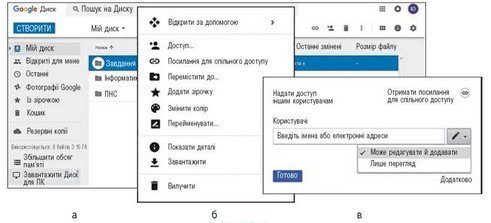
Синхронізація даних
Синхронізація файлів і папок полягає в тому, що зміна даних користувачем на одному з носіїв приводить до автоматичної зміни цих даних на інших носіях. Щоб синхронізувати папки і файли на вашому комп’ютері і хмарному диску, слід встановити додаток для автоматизації і синхронізації даних Google Drive. Для цього треба клацнути кнопку Завантажити Диск для ПК (див. рис. 18.3, а). Перед завершенням інсталяції програми доцільно клацнути кнопку Розширені налаштування (а не Готово) для можливості вибору місця збереження папки Google Drive, файли в якій синхронізуватимуться із хмарним сховищем після клацання кнопки Синхронізувати.
Після встановлення додатка Google Drive ви можете додавати файли до хмарного диска, перемістивши або скопіювавши їх у папку Мій диск на своєму комп’ютері. Усі зміни в цій папці автоматично відбуваються й на вашому хмарному диску.
Формування практичних умінь і навичок
Увага! Під час роботи з комп’ютером дотримуйтеся правил безпеки та санітарно-гігієнічних норм. (Інструктаж з правил техніки безпеки)
Завдання. Працюємо самостійно
I. Створіть сховище для зберігання файлів у персональному навчальному середовищі засобами Google Диск.
1. У браузері відкрийте сторінку пошукової системи Google.
2. Якщо у вас є акаунт Google, то увійдіть до сервісу під своїм акаунтом. В іншому разі — зареєструйте персональний акаунт.
Примітка. Реєстрація акаунта Google нагадує реєстрацію електронної скриньки на звичайному поштовому сервері. Якщо потрібна допомога, то скористайтесь інструкцією AKayHT_Google, яка збережена в папці Навчальне середовище.
3. Перейдіть до списку сервісів, обравши інструмент Додатки Google у правому верхньому куті вікна браузера.
4. У списку сервісів, що відкрився, оберіть сервіс Диск.
5. На запит служби підтримки оберіть персональний акаунт доступу до диска, якщо на комп’ютері працює ще декілька користувачів. Натисніть кнопку Продовжити (Continue).
6. Розгляньте структуру сховища.
II. Розмістіть у персональному навчальному сховищі документи, збережені на локальному диску.
1. Увійдіть у середовище власного Google Диска й натисніть кнопку Створити.
2. У списку об’єктів для створення оберіть вказівку Папка (мал. 27.4).
3. У вікні Нова папка введіть назву папки — Проектсховище та натисніть кнопку Створити.
4. Відкрийте папку Проект сховище у сховищі Мій диск. Перетягніть у поле папки потрібні файли з папки Проект своєї структури папок (мал. 27.5).
5. Перевірте, чи відображений у сховищі розміщений файл (мал. 27.6).
6. Відкрийте доступ до папки на перегляд за посиланням та відправте вчителю на адресу kravdvt@gmail.com

Урок 2. "Використання інтернет-середовищ для створення та публікації документів (текстових, графічних, презентацій тощо). Опитування з використанням онлайн-форм."
Формування практичних умінь і навичок
Увага! Під час роботи з комп’ютером дотримуйтеся правил безпеки та санітарно-гігієнічних норм. (Інструктаж з правил техніки безпеки)
Завдання. Працюємо самостійно

Адреса вчителя: kravdvt@gmail.com
Розробіть спільний проект на одну з тем: «Ким я хочу стати?», «Як я буду проводити літо?», «Інтернет – добро чи зло?», «Чи потоне людство в океані інформації?». Для створення проекту:
1. Об'єднайтесь у групи по три учні в кожній.
2. Обговоріть у групі тематику проекту, його структуру, складіть план розробки проекту, розподіліть ролі учасників проекту.
3. На Google Диск створіть спільну папку Наш проект.
4. Підготуйте колективно різні складові проекту з використанням онлайн-редакторів Google та збережіть їх у спільній папці:
· онлайн-форму з чотирьох запитань для проведення опитування в рамках тематики проекту;
· в електронній таблиці за результатами опитування зробіть потрібні обчислення та побудуйте відповідні діаграми;
· у презентації подайте отримані результати та роботу вашої групи над проектом;
· до всіх створених документів надайте спільний доступ для редагування членам вашої групи й учителю(kravdvt@gmail.com), іншим однокласникам – доступ для коментування.
5. Перегляньте матеріали проектів інших груп, додайте коментарі до їхніх документів.
6. Презентуйте ваш проект однокласникам.
7. Закрийте всі відкриті вікна.
Повідомте вчителя (kravdvt@gmail.com) про завершення роботи.
Практична робота 12
Офісні веб-програми для створення спільних документів. Опитування з
використанням онлайн-форм
Розробіть спільний проект на одну з тем: «Ким я хочу стати?», «Як я буду проводити літо?», «Інтернет – добро чи зло?», «Чи потоне людство в океані інформації?». Для створення проекту:
1. Об'єднайтесь у групи по три учні в кожній.
2. Обговоріть у групі тематику проекту, його структуру, складіть план розробки проекту, розподіліть ролі учасників проекту.
3. На Google Диск створіть спільну папку Наш проект.
4. Підготуйте колективно різні складові проекту з використанням онлайн-редакторів Google та збережіть їх у спільній папці:
· онлайн-форму з чотирьох запитань для проведення опитування в рамках тематики проекту;
· в електронній таблиці за результатами опитування зробіть потрібні обчислення та побудуйте відповідні діаграми;
· у презентації подайте отримані результати та роботу вашої групи над проектом;
· до всіх створених документів надайте спільний доступ для редагування членам вашої групи й учителю(kravdvt@gmail.com), іншим однокласникам – доступ для коментування.
5. Перегляньте матеріали проектів інших груп, додайте коментарі до їхніх документів.
6. Презентуйте ваш проект однокласникам.
7. Закрийте всі відкриті вікна.
Повідомте вчителя (kravdvt@gmail.com) про завершення роботи.
Коментарі
Дописати коментар